전체 글 25

VCSA-UI-Installer 화면이 나오지 않는 문제

[개요]vCenter를 설치하기 위해서 UI Installer를 실행하게 되면 계속 하얀 화면으로 진행이 불가능한 문제가 발생하였다. [해결방법]1. 다음과 같이 화면에 아무것도 나오지 않고 진행 할 수 없는 문제가 발생한다. 2. 해당 윈도우에서 AppData\Roaming 으로 가게되면 vcsa-ui-installer가 있다. 해당 폴더를 삭제한다. 3. 이후 다시 실행하게 되면 정상적으로 화면이 나오는 것을 확인할 수 있다. [참고자료]VCSA UI 옵션 누락 KB:https://knowledge.broadcom.com/external/article/379124/

VMware/vSphere 2025.09.02

vCenter 업그레이드 시 배포 크기가 Large 이상만 선택 가능한 문제

[개요]vCenter 업그레이드 시 배포 리소스와 디스크 크기를 설정한다. 하지만 기존에 디스크 설정을 Default로 설정했지만 업그레이드시 Default가 비활성화되고 Large 이상만 선택 가능한 문제가 발생하였다. [해결방법]1. 업그레이드 버전 vCenter VM 배포업그레이드할 버전의 vCenter를 호스트에 신규 설치로 1단계까지만 배포한다. 이때 배포 크기는 기존의 vCetner 배포 설정과 동일하게 설정한다. 신규 배포된 vCetner VM의 네트워크 설정은 기존의 업그레이드 방식과 동일하게 임시 IP를 넣어준다. 이때 설치되는 VM은 업그레이드 2단계를 진행하면서 기존 VM의 설정을 덮어쓰기 때문에 IP로 배포해도 상관없다. 2. 1단계 배포 완료된 VM hosts 파일 수정 3..

VMware/vSphere 2025.07.31

Ubuntu 24.04 Black Screen 문제

[개요]VMware 웹 콘솔 사용시 Ubuntu 24.04에서 일정 시간이 지나면 Black Screen이 발생하고 이후 콘솔 화면이 접속되지 않는 문제가 발생. [해결방법]해당 문제는 VMware의 문제가 아닌 Ubuntu의 문제로 25.04 로 업그레이드가 필요하다.또는 VM을 다시 시작하면 일시적으로 다시 화면이 정상적으로 돌아와 사용이 가능하다. [참고자료]https://knowledge.broadcom.com/external/article/395190/vm-console-black-screen-upon-login-on-ub.html

Linux/Ubuntu 2025.07.22

SDDC Manager를 이용하여 VVF 환경 구성 및 설치

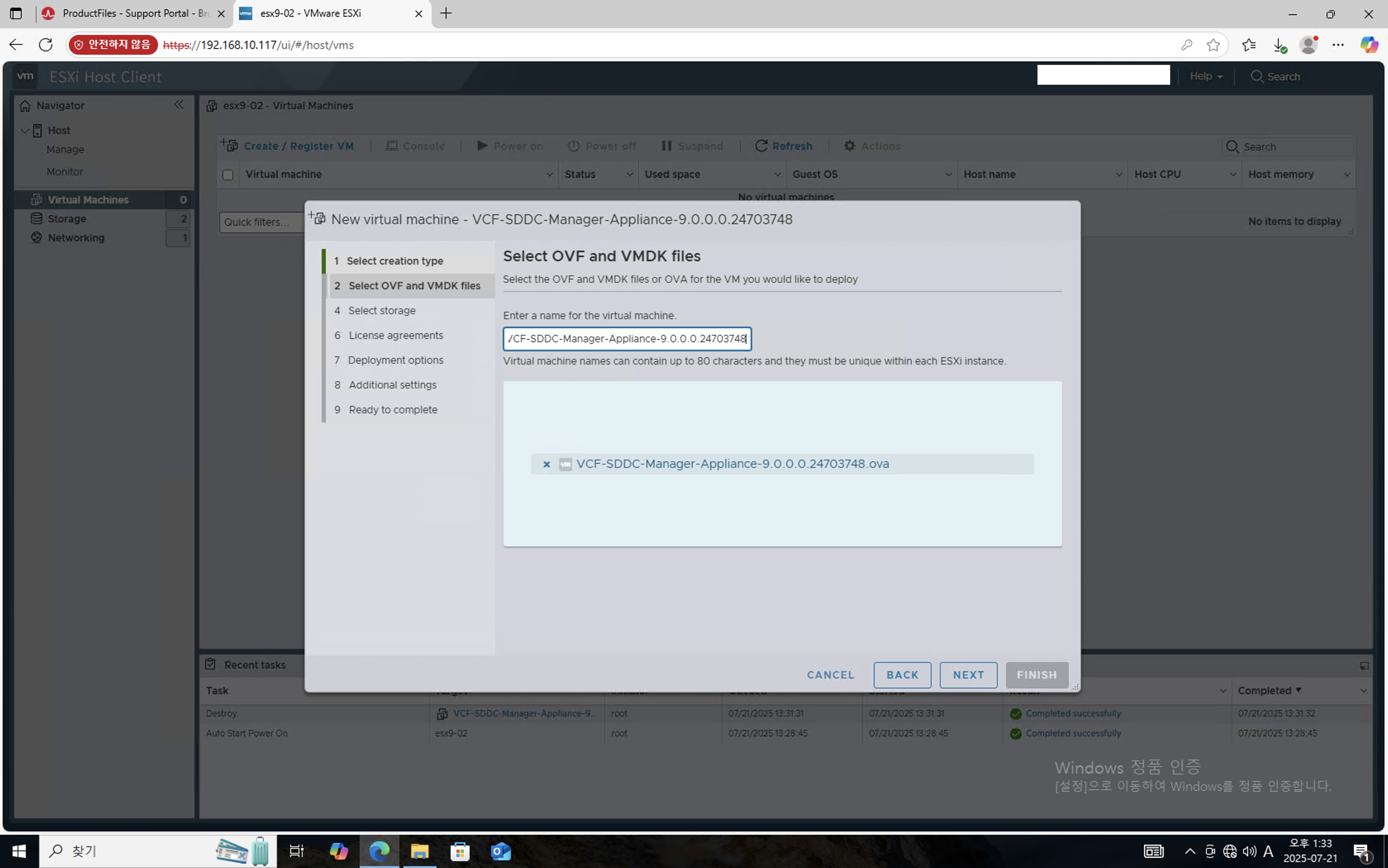
[개요]VVF, VCF 환경은 SDDC Manager를 이용하여 개별적으로 설치 할 필요 없이 한번에 설치가 가능하다. 필요한 리소스호스트 구성 최소 3개 이상SDDC Manager IP, vCenter IP, Operations IPDNS, NTP 서버 필수Mgmt 대역은 호스트와 같은 대역 사용 가능vMotion 대역은 Mgmt 대역과 분리하여 최소 2개 이상의 IP공유 스토리지 필수vDS 구성 필수 (업링크는 한개로 가능)SDDC Manager Requirement: 4vCPU, 16GB(RAM), 914GBvCenter (Small) Requirement: 4vCPU, 21GB(RAM), 734GBVCF Operations (Small) Requirement: 4vCPU, 16GB (RAM), 2..

VMware/vSphere 2025.07.21

동작 중인 VM 로그 확인 (vmware.log)

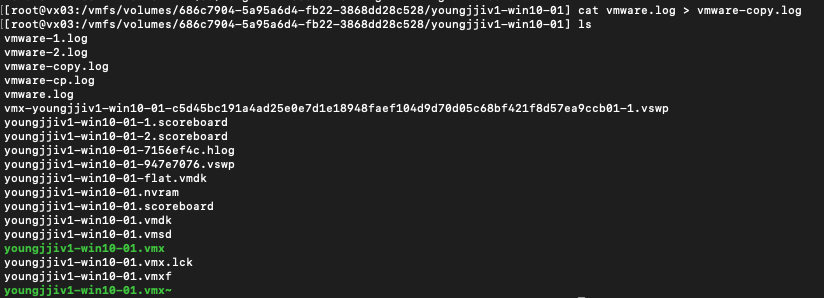
[개요]vmware.log 파일은 각 가상머신의 상태, 이벤트, 오류, 내부 동작 등을 기록하는 운영 로그 파일로 각각 생성되는데 간혹 VM에 문제가 생겨 해당 로그를 확인해야 하는데 해당 VM이 동작 중이면 파일이 잠금 상태가 되어 확인할 수 없는 상황이 있다. 그럴 때 아래 방법을 사용하면 임시로 로그를 확인 가능하다. [설명]현재 사용 중인 VM 파일의 경우 파일의 동시 변경을 피하기 위해서 파일 잠금이 설정된다.공식 KB 문서에 따르면, VM이 실행 중일 때 잠금 설정되는 파일의 목록은 다음과 같다.Virtual machine files locked during runtime include:- VMNAME.vswp- DISKNAME-flat.vmdk- DISKNAME-ITERATION-delta...

VMware/vSphere 2025.07.17

VCF, VVF 9.0 라이선스 정책 변경

[개요]VCF 9.0으로 업데이트 되면서 라이선스 정책에 변경되었다. 기존의 코드 방식이 아닌 파일 형식으로 변경되었으며 여러 제품별로 나누어진 라이선스가 아닌 하나의 VCF 라이선스 파일로 관리가 가능해졌다. VVF 또한 9.0으로 같은 방식으로 라이선스가 적용된다. [변경사항]1. 라이선스 형식 변경라이선스가 기존의 코드 방식에서 파일형식으로 변경되었다. 또한 기존의 제품 별로 라이선스 코드가 제공되는 방식이 아닌 하나의 VCF 라이선스 파일을 적용하는 것으로 모든 제품의 라이선스를 관리할 수 있다. 모든 제품이 라이선스 파일이 적용되는 것이 아닌 추가적인 Add-on 이나 특정 제품들은 여전히 라이선스 키로 동작한다. 추가로 라이선스 버전을 업데이트 할 필요는 없다. 2. 라이선스 적용 및 갱신 ..

VMware/vSphere 2025.07.10

ESXi 디스크 CLI 수동 마운트

[개요]일반적으로 ESXi 디스크는 VMFS로 구성 시 자동으로 마운트 작업이 이루어진다. 하지만 레이드 디스크의 교체 작업으로 인해서 수동 마운트가 필요한 경우가 발생할 수 있다. [해결방법]1. 마운트 가능한 디바이스 확인esxcli storage filesystem list 마운트 되지 않는 디스크는 하단의 Mounted에 false로 표시 2. 수동으로 디스크 마운트필요한 디스크의 UUID, 이름을 확인하고 아래 명령어로 마운트esxcli storage filesystem mount --volume-label=|--volume-uuid= 3. 수동으로 디스크 언마운트esxcli storage filesystem unmount --volume-label=|--volume-uuid= [참고자료]..

VMware/vSphere 2025.07.08

vCenter Root PW 재설정

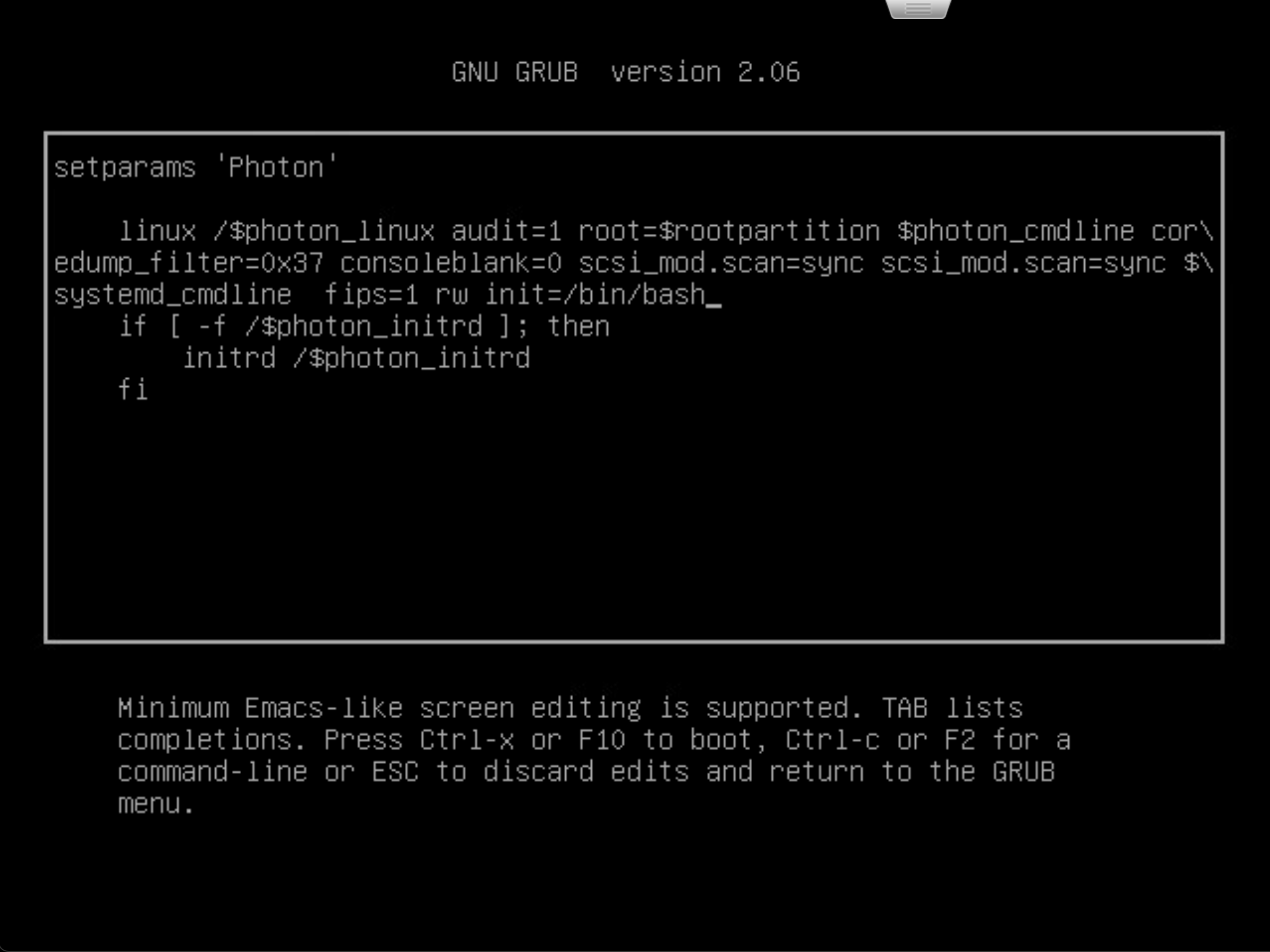
[개요]vCenter Root PW가 잠겼을 때 해당 vCenter의 Root PW를 초기화하는 방법에 대해 설명한다. [해결방법]1.일반적인 재설정 방법1) 작업 전에 미리 vCenter를 스냅샷 또는 백업을 한다.주의사항: vCenter가 ESXi에 위치하는 경우 스냅샷 작업은 해당 VM이 위치한 ESXi에서 직접 스냅샷 작업을 진행한다.2) vCenter 재부팅 후에 Photon OS 부팅에서 'e' 키를 눌러서 grub으로 아래 명령어를 추가한다.rw init=/bin/bash 3) 이후 'F10'으로 재부팅을 진행하면 다음과 같이 bashshell이 나오는데 아래의 명령어를 입력한다.mount -o remount,rw / 4) 이미 잠긴 root 계정은 아래 명령으로 잠금 해제. 이후 pas..

VMware/vSphere 2025.06.19

vCenter 파일 백업 데이터스토어 지정

[개요]VAMI에서 vCenter의 파일 백업을 하기 위해서는 sftp, smb등의 파일 서버가 있어야한다. 하지만 ESXi 데이터스토어를 경로로 지정하여 따로 서버를 만들지 않고 내부에 백업이 가능하다. [설정방법]1. 먼저 파일을 업로드할 호스트의 SSH 서비스를 켜준다.2. 백업을 저장할 데이터스토어 위치를 확인하고 경로를 복사한다. 3. VAMI로 접속해서 백업 > 지금 백업으로 들어가서 사용 프로토콜은 SFTP, 포트는 22번을 사용해서 백업 위치를 입력한다. 나머지 칸을 채워주고 백업을 진행한다. 4. 이후 백업이 완료되면 설정한 위치에 백업파일이 저장되었는지 확인한다.

VMware/vSphere 2025.05.29

Windows 11 작업표시줄 변경

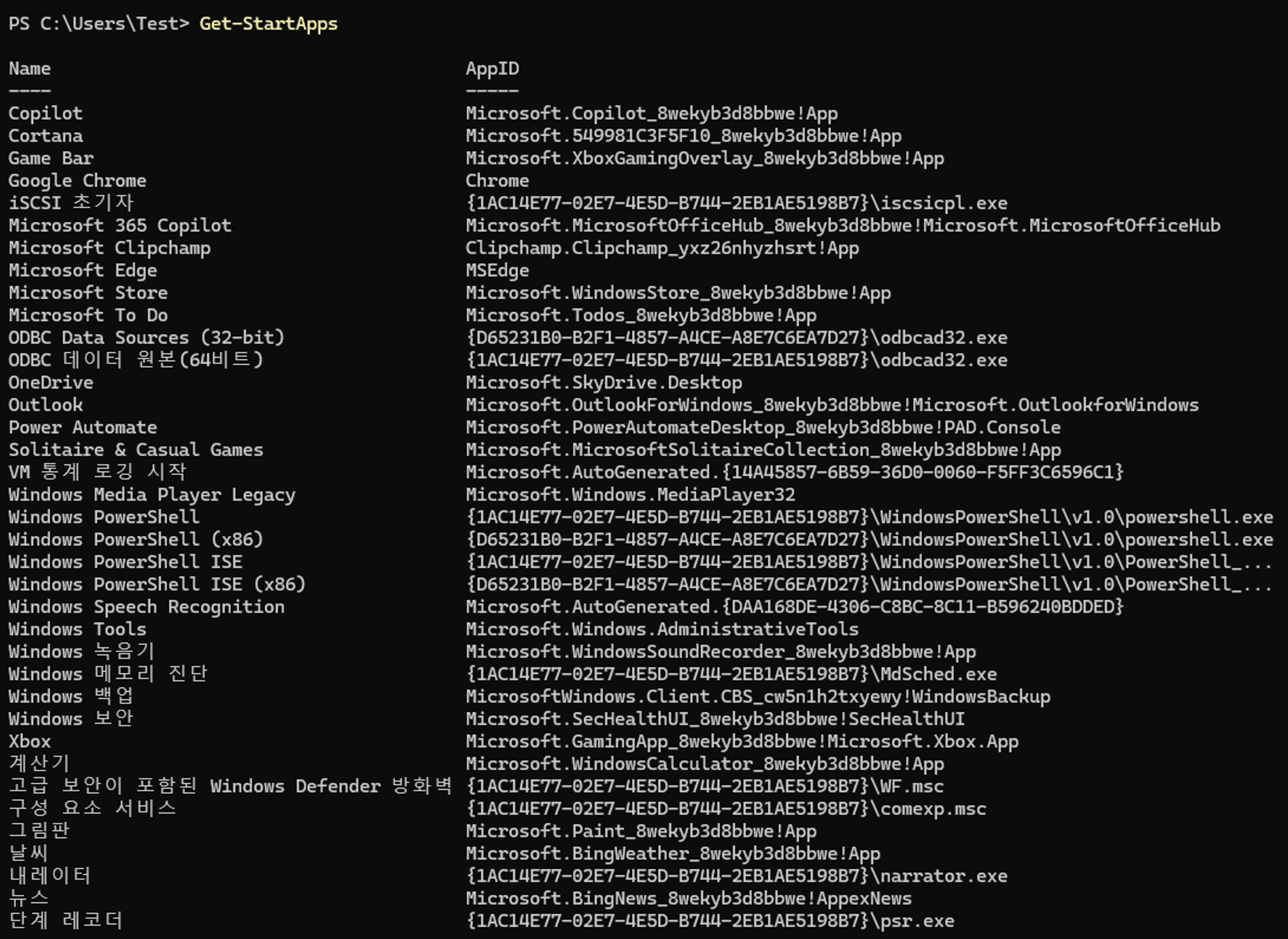
[개요]Horizon 배포를 위해서 작업표시줄에 기본으로 일부 프로그램을 고정이 필요. 다른 계정으로 로그인해도 자동으로 지정한 프로그램이 하단 작업표시줄에 나오도록 GPO 적용 하는 방법. [적용방법]1. 먼저 작업표시줄 구성이 되어있는 xml 파일을 만들어야한다. 아래는 예시로 Edge, 탐색기, Chrome 가 적용된 상태이다. 해당 파일을 만들었으면 모든 유저가 볼 수 있는 위치에 파일을 이동한다. --> --> 1-1. 기본 프로그램Powershell에서 [Get-StartApps] 명령으로 AppID 값을 확인 후 xml파일에 입력한다.1-2. 응용 프로그램의 경우C > Programdata > Microso..

Windows/Windows 11 2025.05.23