[개요]
vCenter Root PW가 잠겼을 때 해당 vCenter의 Root PW를 초기화하는 방법에 대해 설명한다.
[해결방법]
1.일반적인 재설정 방법
1) 작업 전에 미리 vCenter를 스냅샷 또는 백업을 한다.
주의사항: vCenter가 ESXi에 위치하는 경우 스냅샷 작업은 해당 VM이 위치한 ESXi에서 직접 스냅샷 작업을 진행한다.
2) vCenter 재부팅 후에 Photon OS 부팅에서 'e' 키를 눌러서 grub으로 아래 명령어를 추가한다.
rw init=/bin/bash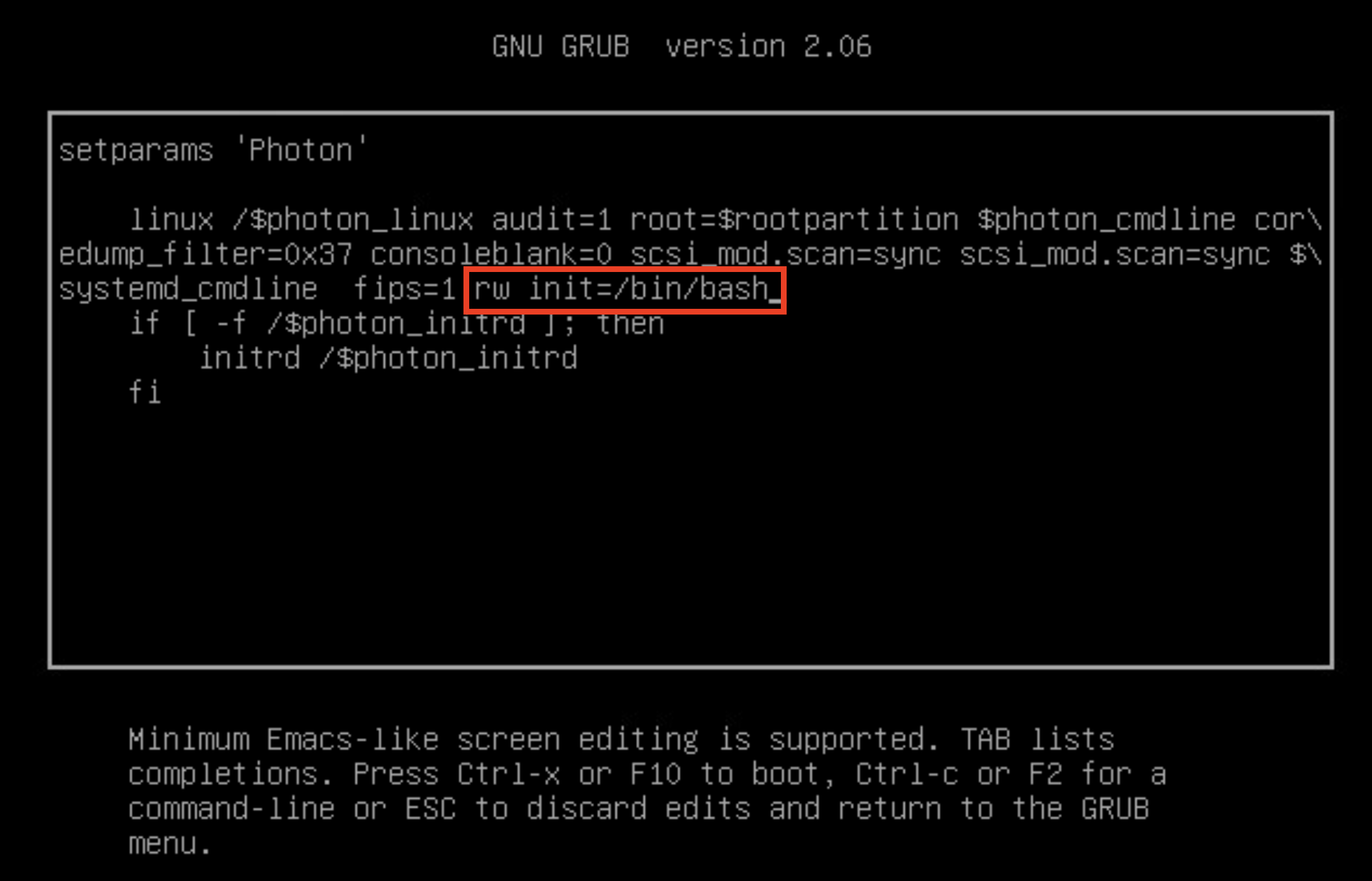
3) 이후 'F10'으로 재부팅을 진행하면 다음과 같이 bashshell이 나오는데 아래의 명령어를 입력한다.
mount -o remount,rw /
4) 이미 잠긴 root 계정은 아래 명령으로 잠금 해제. 이후 passwd 명령으로 새 암호 입력
pam_tally2 --user=root --reset

8.0 U2 이상
/usr/sbin/faillock --user root --reset

이후 passwd 명령으로 새 암호 설정
5) 그 후 마운트를 해제하고 vCenter 재부팅.
마운트 해제 명령어
umout /

재부팅
reboot -f
2. 재부팅 없이 재설정하는 방법
1) 작업 전에 미리 vCenter를 스냅샷 또는 백업을 한다.
주의사항: vCenter가 ESXi에 위치하는 경우 스냅샷 작업은 해당 VM이 위치한 ESXi에서 직접 스냅샷 작업을 진행한다.
2) SSH 로 vCenter 에 SSO 관리자 계정으로 로그인 후 아래 명령어로 쉘을 활성화 시켜준다.
shell.set --enable true
shell

3-1) root계정이 잠긴 경우 아래 명령어를 통해 잠금을 해제한다.
root shell로 로그인 (암호는 기존 암호)
sudo -i

이후 암호 재설정
pam_tally2 --user=root --reset

8.0 U2 이상
/usr/sbin/faillock --user root --reset
3-2) PW를 잊어버린 경우 아래 명령어로 재설정 해준다.
root PW 초기화, 그 후 재설정
sudo passwd root
[참고자료]
- vCenter 비밀번호 초기화:
https://knowledge.broadcom.com/external/article/322247/resetting-root-password-in-vcenter-serve.html - vCenter 재부팅 없이 root PW 초기화:
https://knowledge.broadcom.com/external/article?legacyId=75174
'VMware > vSphere' 카테고리의 다른 글
| VCF, VVF 9.0 라이선스 정책 변경 (1) | 2025.07.10 |
|---|---|
| ESXi 디스크 CLI 수동 마운트 (1) | 2025.07.08 |
| vCenter 파일 백업 데이터스토어 지정 (0) | 2025.05.29 |
| vCenter /storage/seat 용량 확보 (0) | 2025.05.15 |
| vCenter 패치 후 마운트 된 ISO 제거 시 연결 끊김 (0) | 2025.03.17 |