[개요]
VVF, VCF 환경은 SDDC Manager를 이용하여 개별적으로 설치 할 필요 없이 한번에 설치가 가능하다.
필요한 리소스
- 호스트 구성 최소 3개 이상
- SDDC Manager IP, vCenter IP, Operations IP
- DNS, NTP 서버 필수
- Mgmt 대역은 호스트와 같은 대역 사용 가능
- vMotion 대역은 Mgmt 대역과 분리하여 최소 2개 이상의 IP
- 공유 스토리지 필수
- vDS 구성 필수 (업링크는 한개로 가능)
- SDDC Manager Requirement: 4vCPU, 16GB(RAM), 914GB
- vCenter (Small) Requirement: 4vCPU, 21GB(RAM), 734GB
- VCF Operations (Small) Requirement: 4vCPU, 16GB (RAM), 290GB
[사용방법]
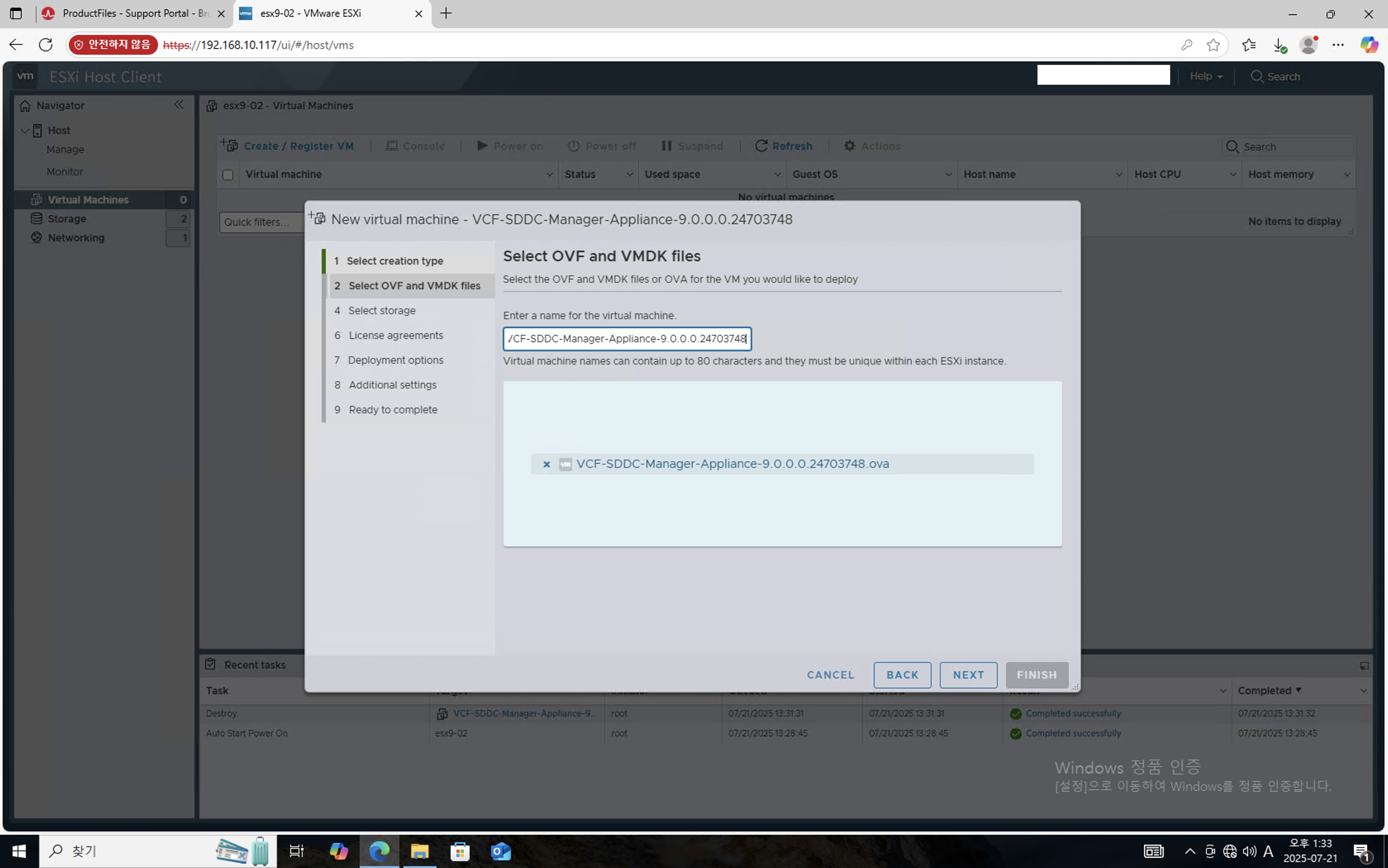
1. SDDC Manager 배포
ESX 9.0 설치 후 웹으로 접속하여 SDDC Manager ova 파일로 VM을 배포한다.
2. SDDC Manager 기본 설정
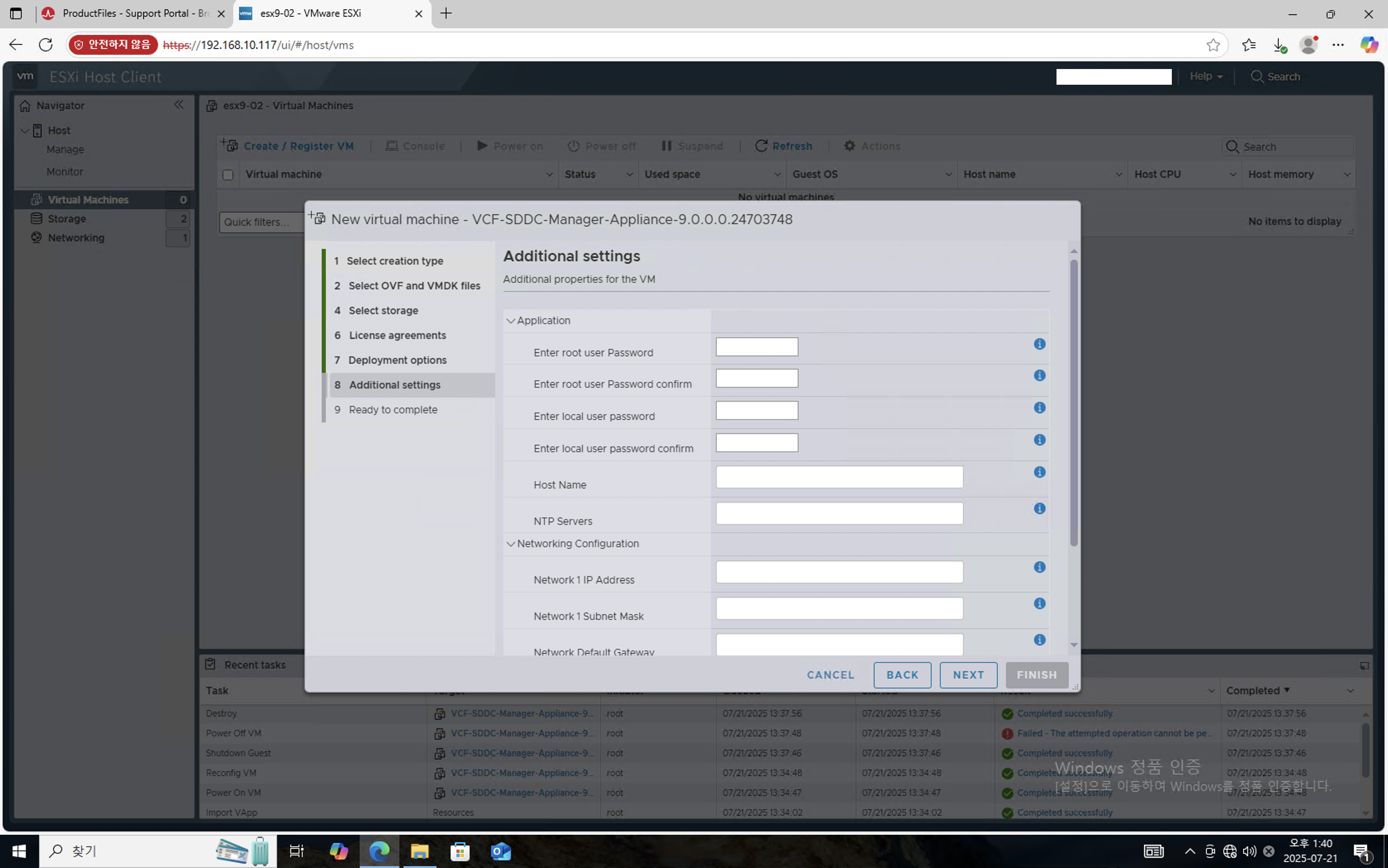
이후 데이터스토어 선택, 배포 옵션을 선택하고 추가설정에서 항목들을 기입해준다.
(이때 비밀번호는 15자 이상, 사전 단어 사용 불가)
3. 배포 완료 후 접속 확인
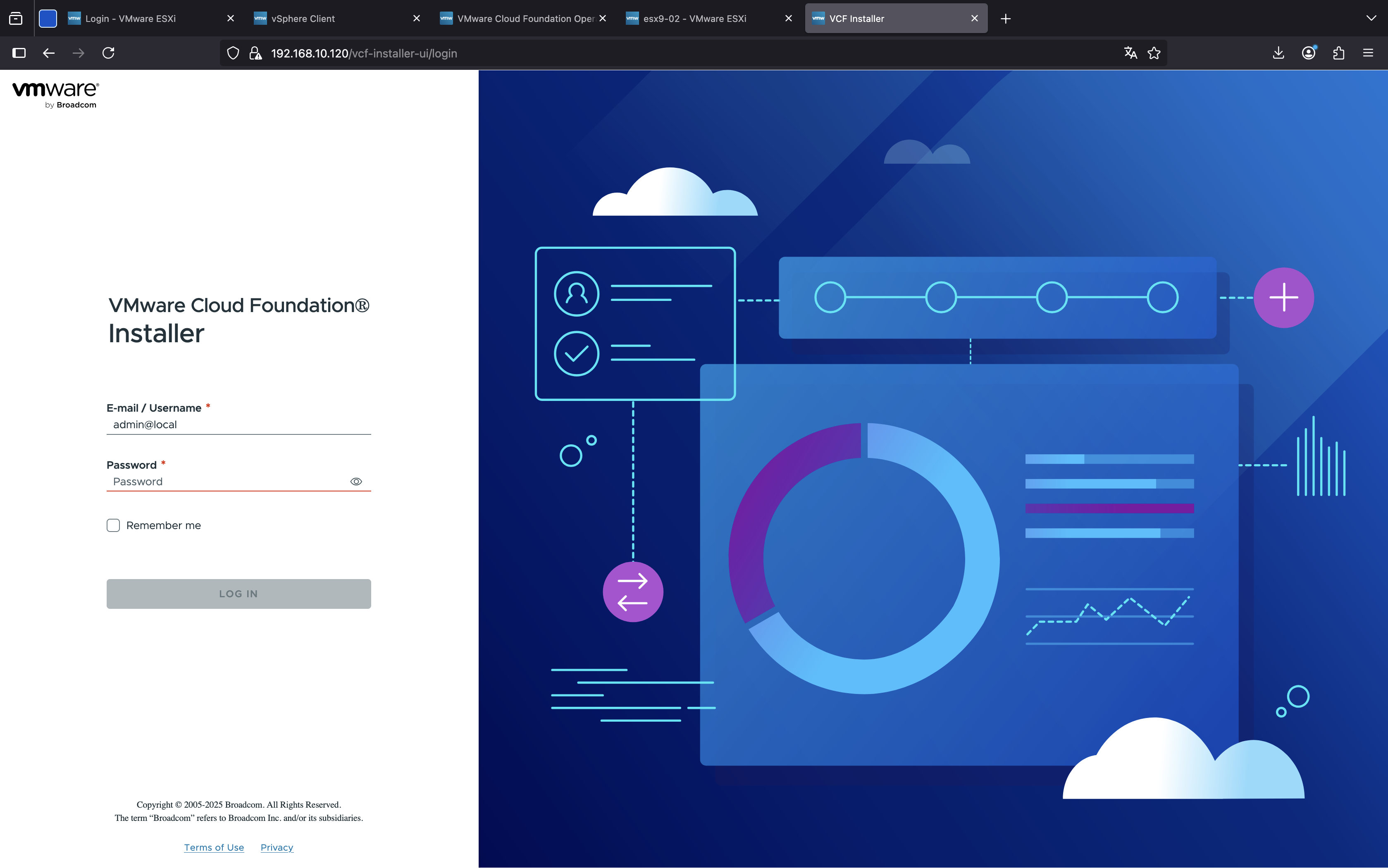
배포 후 전원이 켜지면 설정한 SDDC Manager IP, FQDN으로 접속한다.
이후 로그인하여 구성 및 배포를 진행한다.
4. Download Binaries
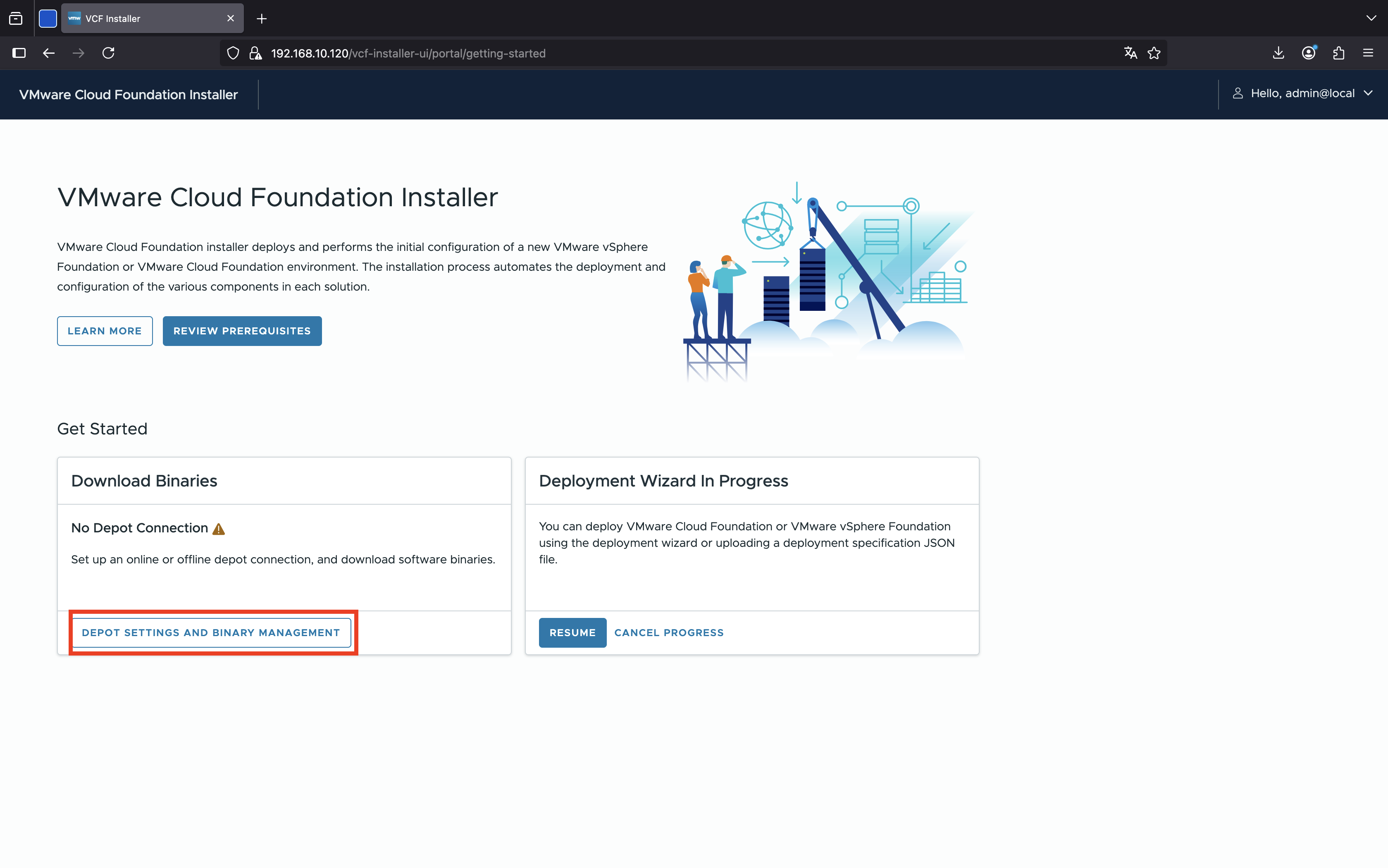
로그인 하게 되면 다음과 같은 화면이 나오게 된다.
먼저 구성요소들을 다운받을 depot을 설정해야한다.
기존의 VMware의 다운로드 링크들은 사용할 수 없고 Broadcom Support Portal 에서 제품에 대한 권한이 있는 계정으로 다운로드 토큰을 발행해 사용해야한다.
4.1 Download Token 생성
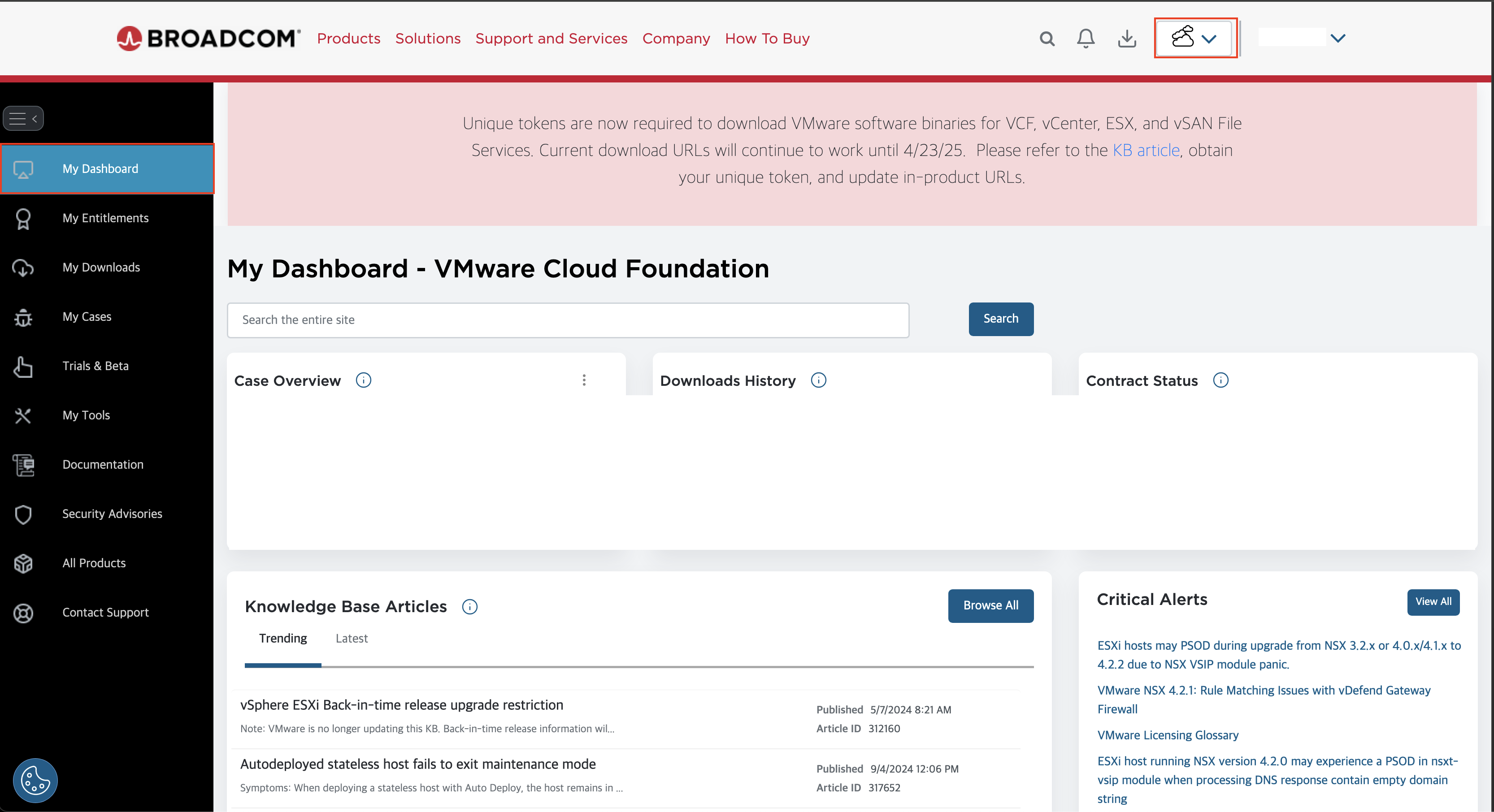
4.1.1 Download Token 발행 페이지 위치
Support Portal 로그인 > 우상단 VCF 선택 > My Dashbroad > 스크롤 후 Quick link > Generate Download Token

4.1.2 Download Token 발행
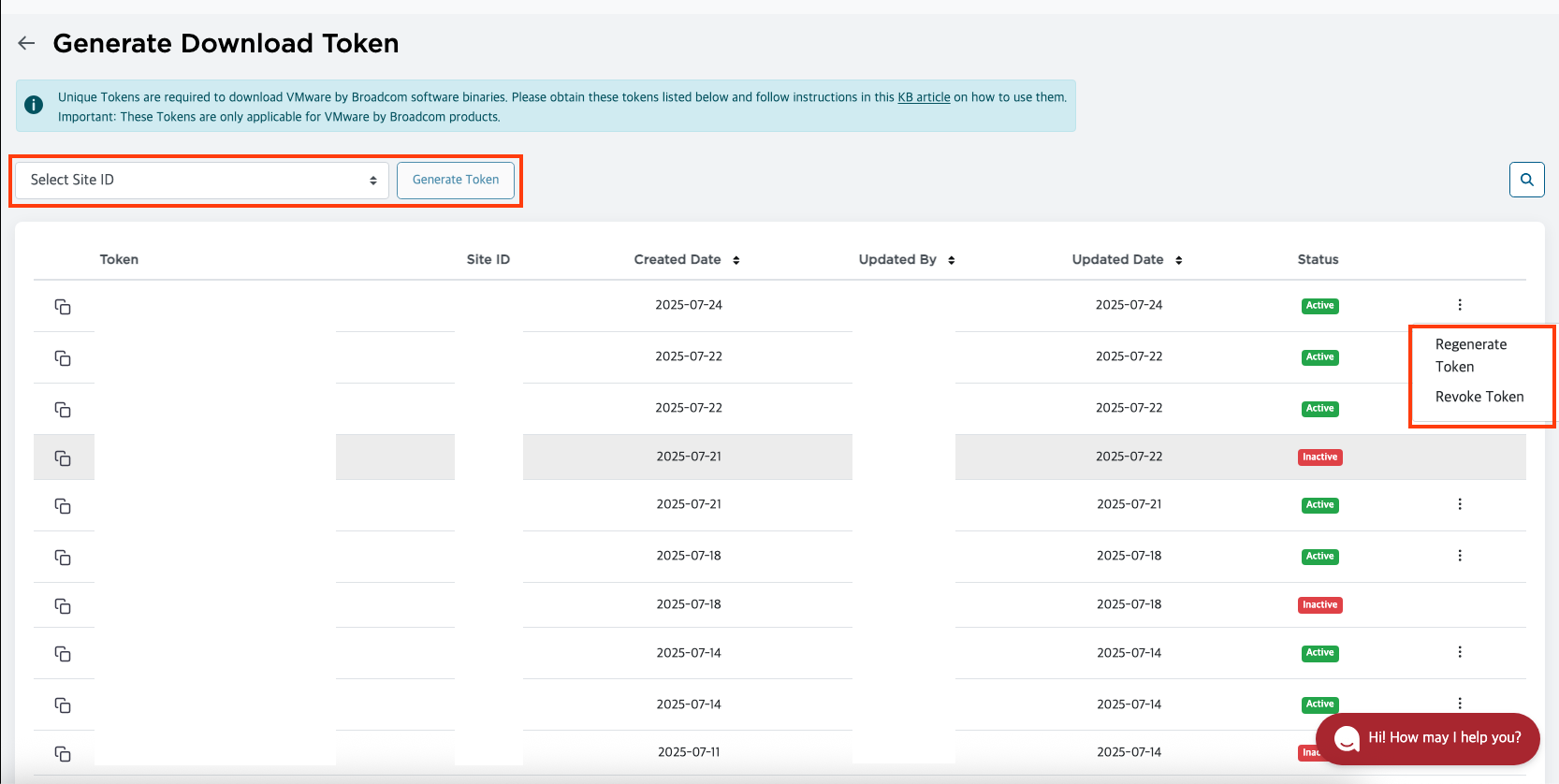
사이트 선택 > 토큰 발행
토큰 생성에 제한은 없으며 이후 관리를 위해서 사용하지 않는 토큰을 취소하거나 취소된 토큰을 재발행이 가능하다.
4.2 Online Depot
4.2.1 Online Depot 연결
Depot Setting > Configure > Download Token에 발행한 토큰 입력


4.2.2 Binary 다운로드
연결이 완료되면 Binary Management 에서 원하는 VCF, VVF, Version을 선택 후 원하는 구성요소를 다운로드 할 수 있다.

4. 로그인까지 완료하면 다음과 같은 화면이 나오게 되는데 여기서 Deployment Wizard 에서 VVF를 선택한다.

5. 기존 구성 요소
기존에 사용 중인 vCenter가 있다면 아래에 체크하고 넘어간다.

6. 기본 구성 설정
DNS, NTP를 입력한다. (필수)

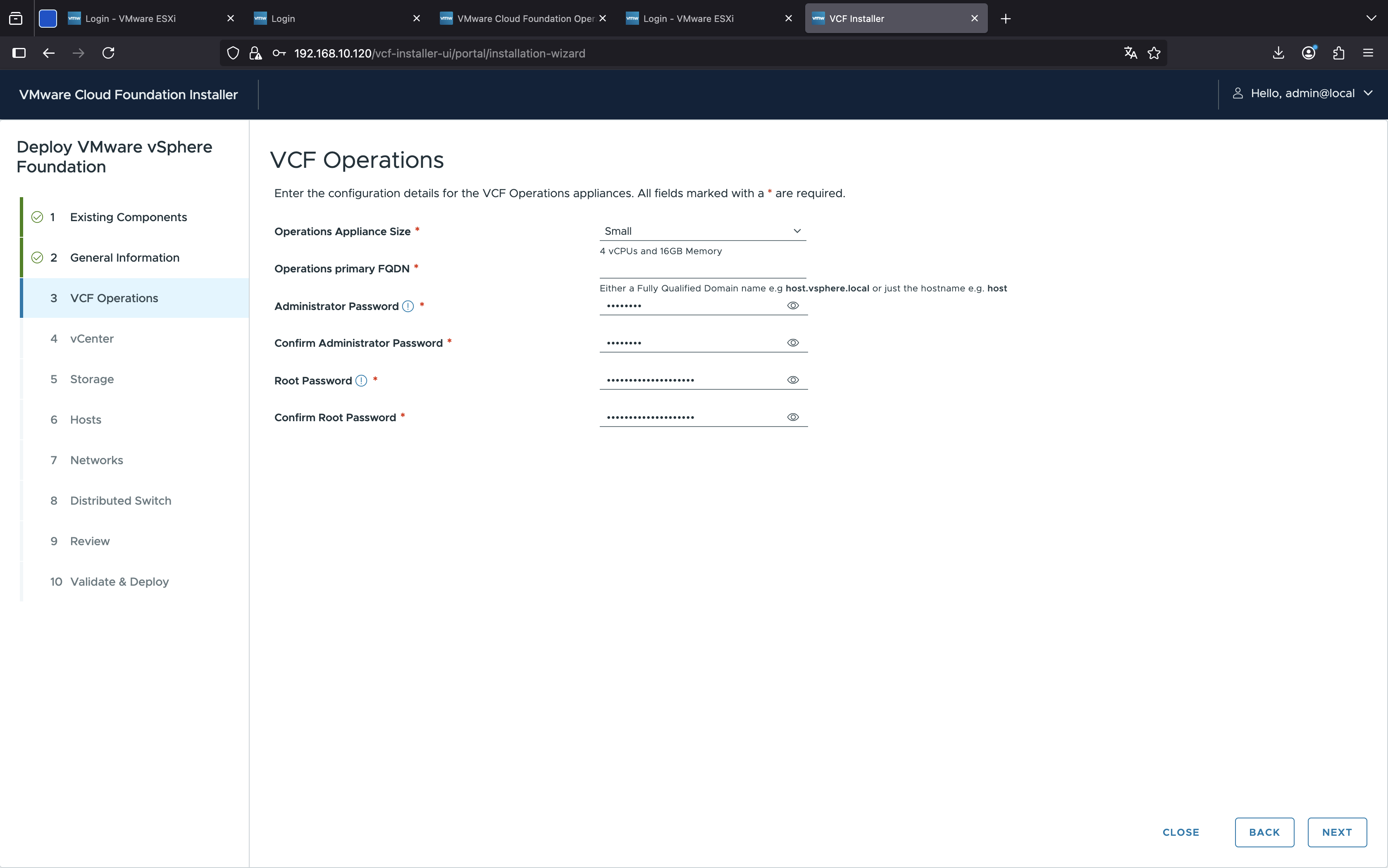
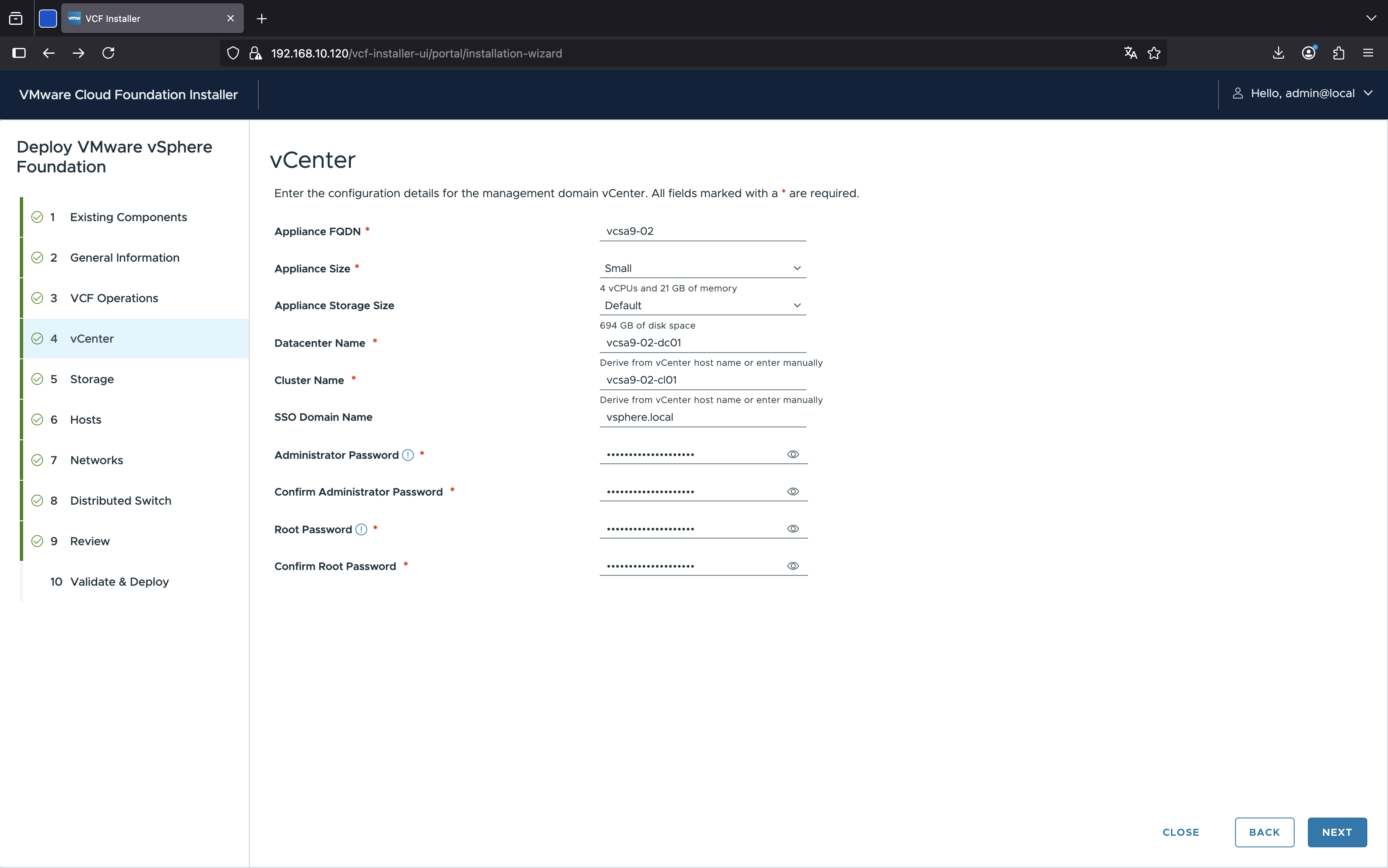
7. VCF Operations 설정
VCF Operations PW: root 계정은 15자 이상
vCenter PW: root, SSO 둘 다 15자 이상
8. 스토리지 구성
스토리지를 어떤 형식으로 사용할 것인지 선택한다. 스토리지는 반드시 공유 스토리지를 사용해야한다.

9. 호스트 설정
호스트를 추가한다. 호스트 최소 조건은 배포 중인 호스트 포함 3개 이상이다.
여기서 root PW는 모두 같게 설정한다.
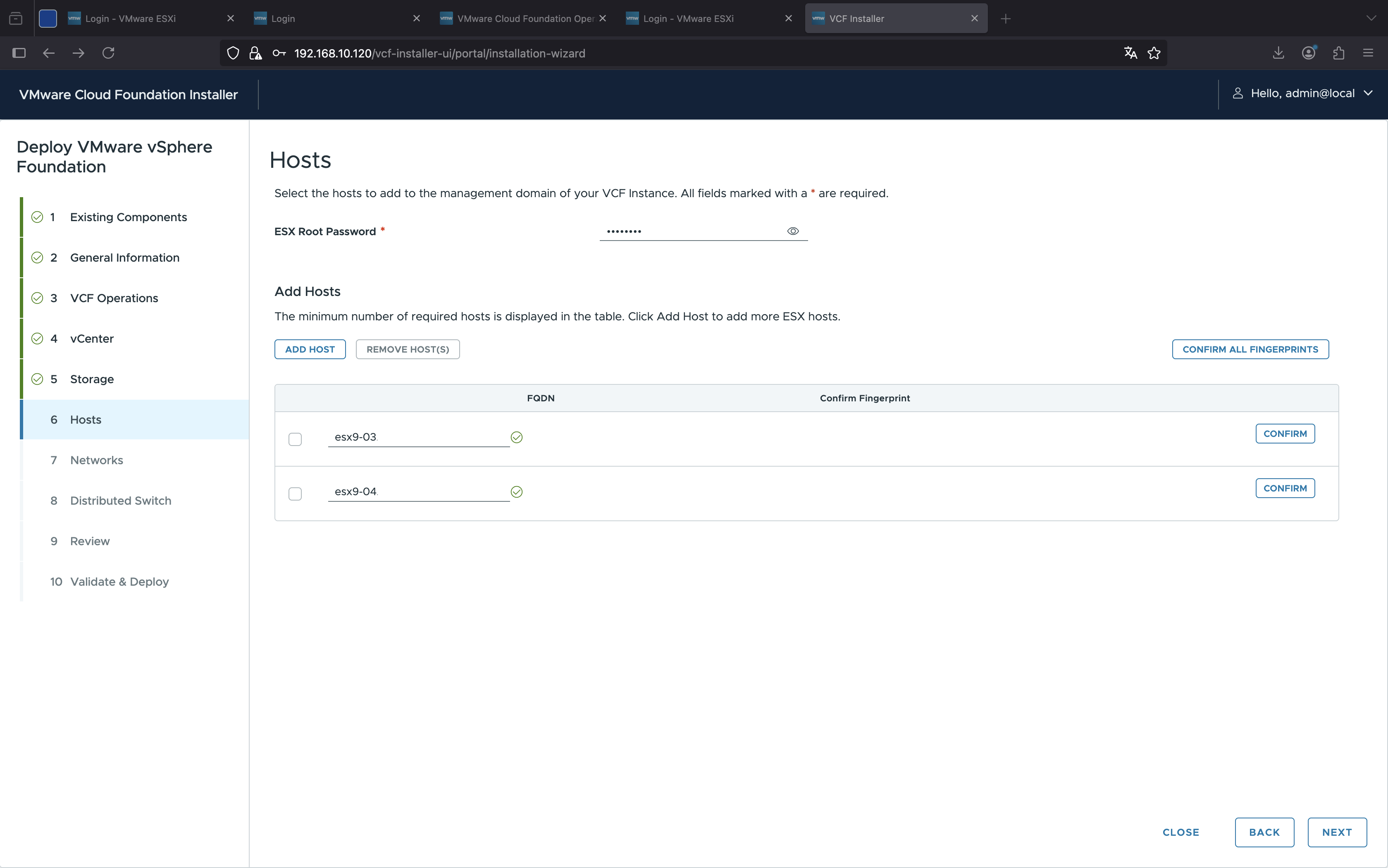
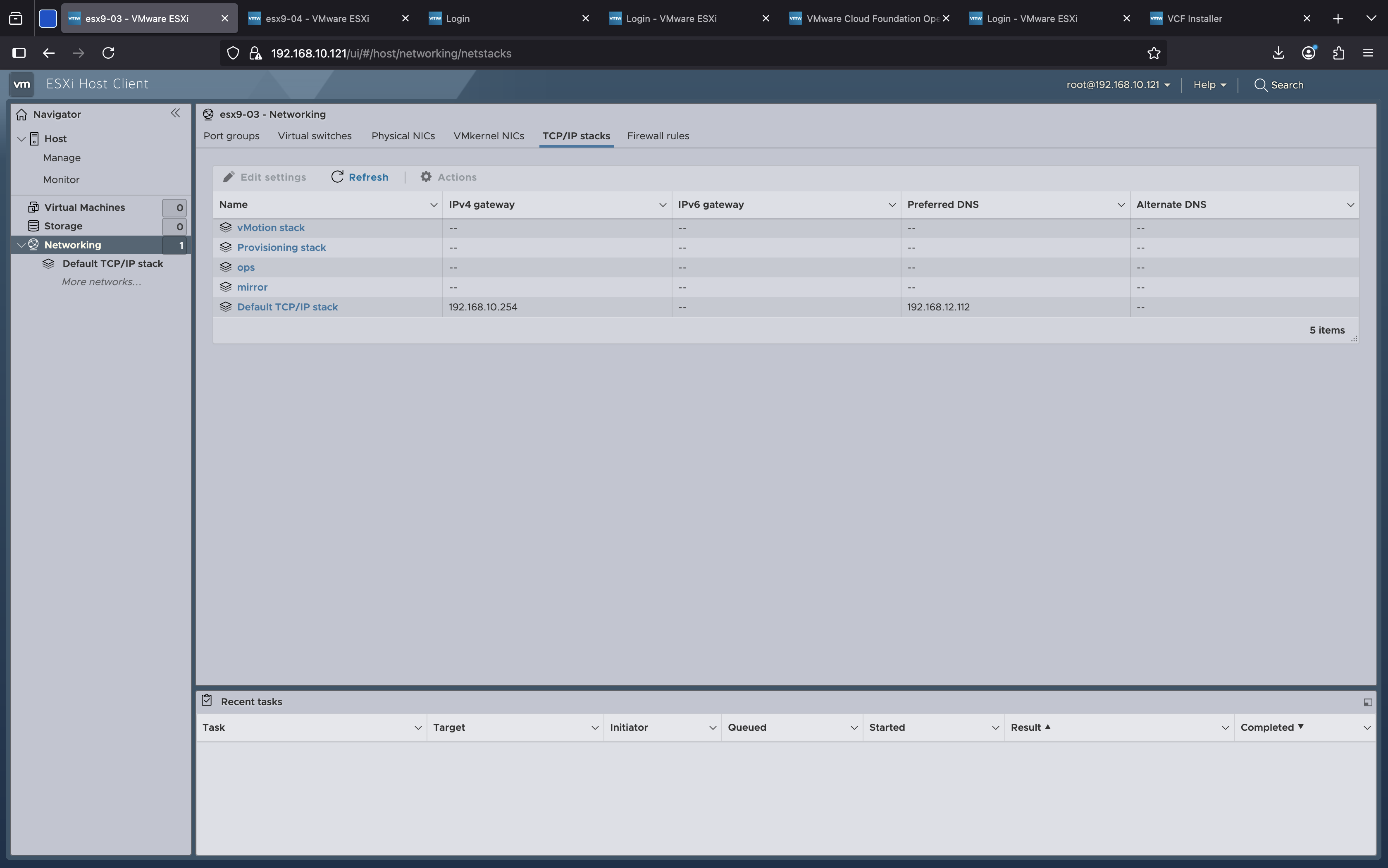
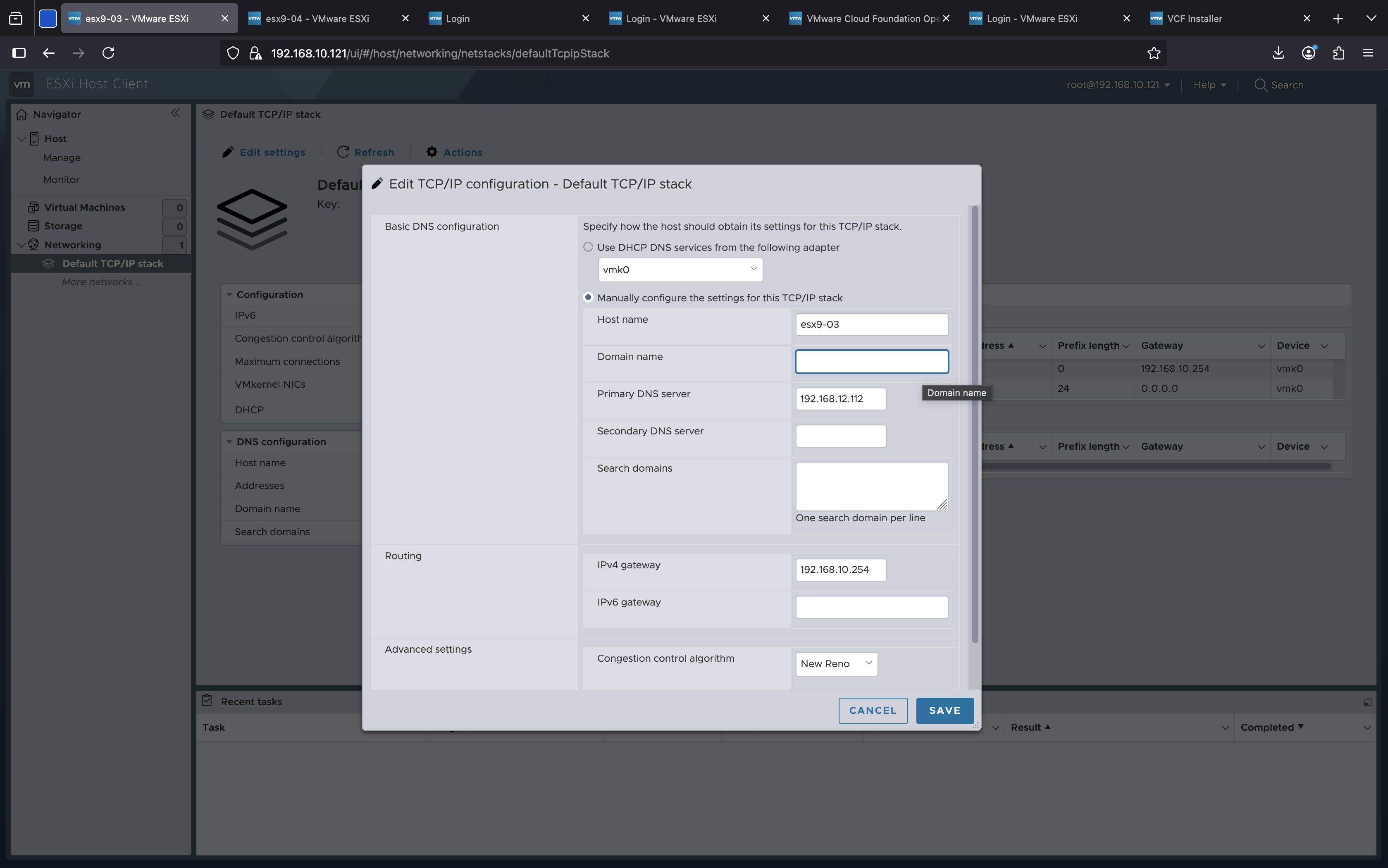
호스트를 추가하는 부분에서 아래와 같은 오류가 나올 수 있다. 아래 오류는 현재 ESX의 인증서에 있는 FQDN이 일치하지 않아서 발생하는 오류로 호스트, 도메인 이름을 추가하고 인증서를 새로 발급한다.

9-1. 도메인 이름 추가
Host Web Client > Networking > Default TCP/IP stack > Edit Setting
9-2. Host 인증서 재발급
먼저 호스트에 접속하여 아래 명령어로 호스트 이름과 도메인이 정상적으로 있는지 확인한다.
esxcli system hostname get
확인이 완료되면 아래 명령어로 인증서를 재발급한다.
/etc/init.d/hostd stop
/etc/init.d/vpxa stop
rm /etc/vmware/ssl/rui.*
/sbin/generate-certificates
/etc/init.d/hostd start
/etc/init.d/vpxa start

인증서 확인
openssl x509 -in /etc/vmware/ssl/rui.crt -text | grep -A 1 "Subject:"
10. 네트워크 설정
VLAN ID: VLAN을 사용하지 않으면 0 입력
CIDR Notation: 사용되는 대역 입력
VM Management Network: 관리 대역과 호스트의 대역을 같이 사용할 예정이면 체크
vMotion Network: vMotion용 네트워크 설정. IP는 Mgmt와 다른 대역으로 최소 2개 이상 필요.

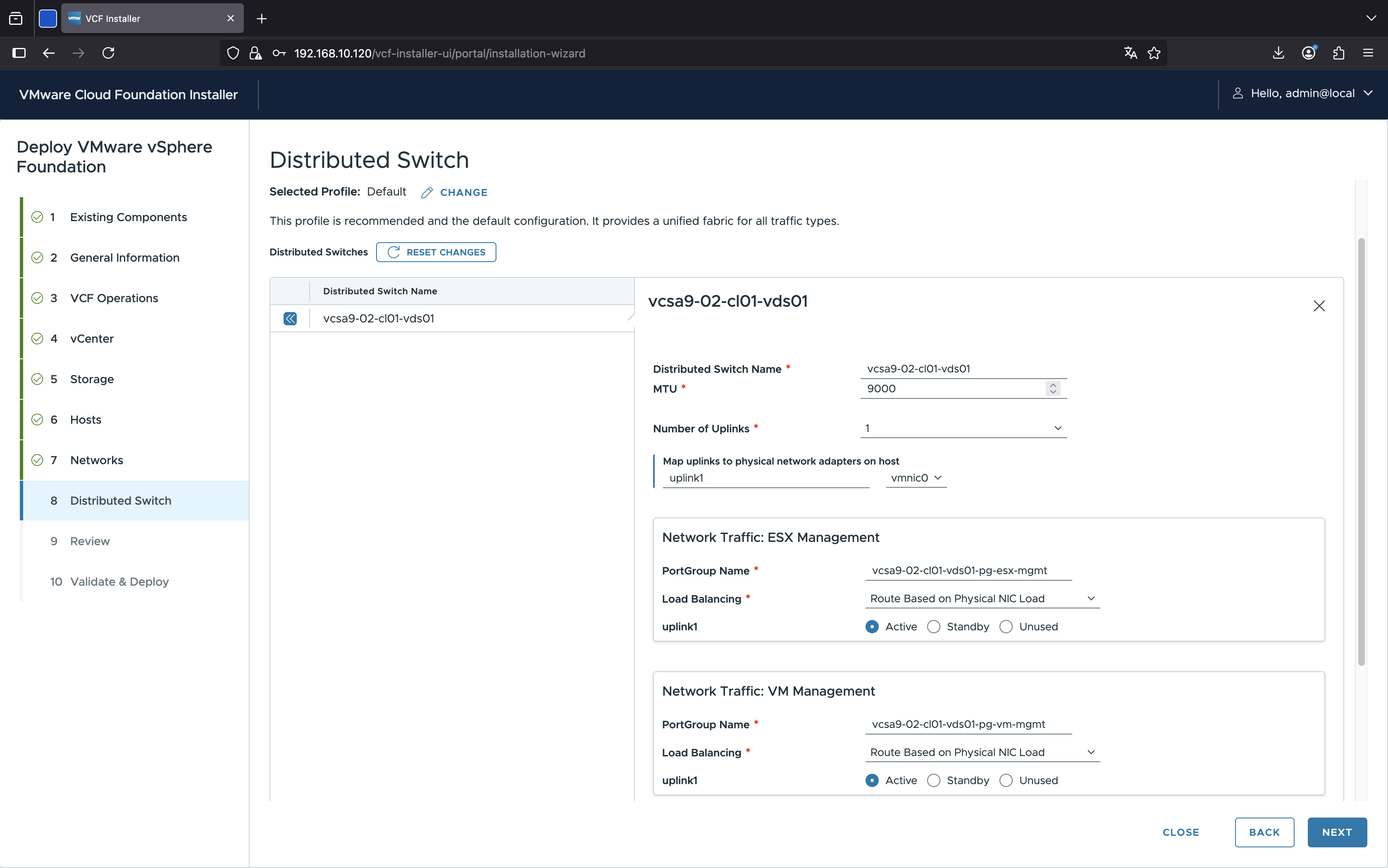
11. vDS 구성
Default: 기본 설정을 자동으로 입력
Custom Switch Configuration: vDS 설정을 직접 설정

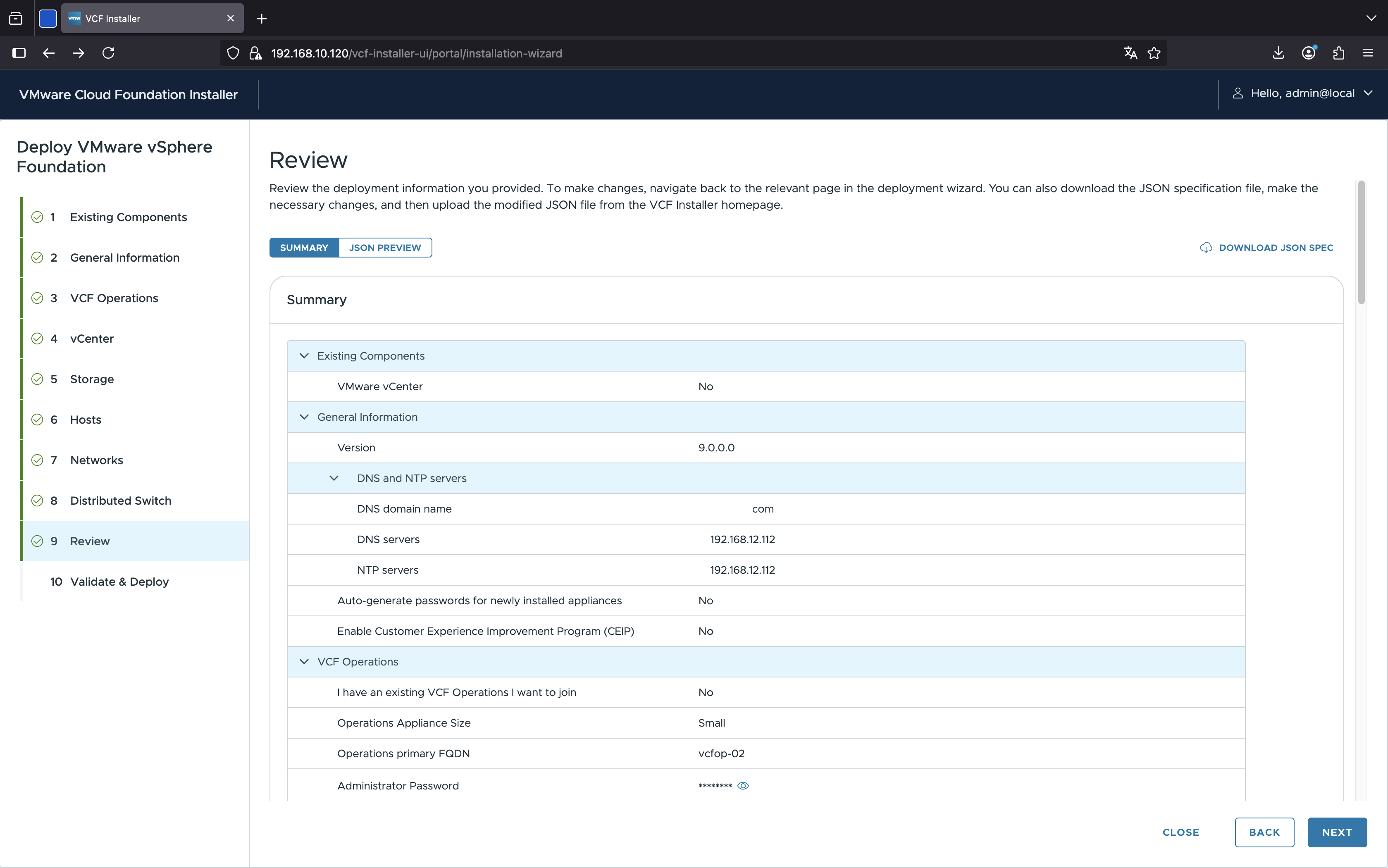
12. 배포 정보 점검
배포 전 마지막으로 설정을 확인한다. 여기서 JSON 파일로 해당 설정을 다운로드 할 수 있다.
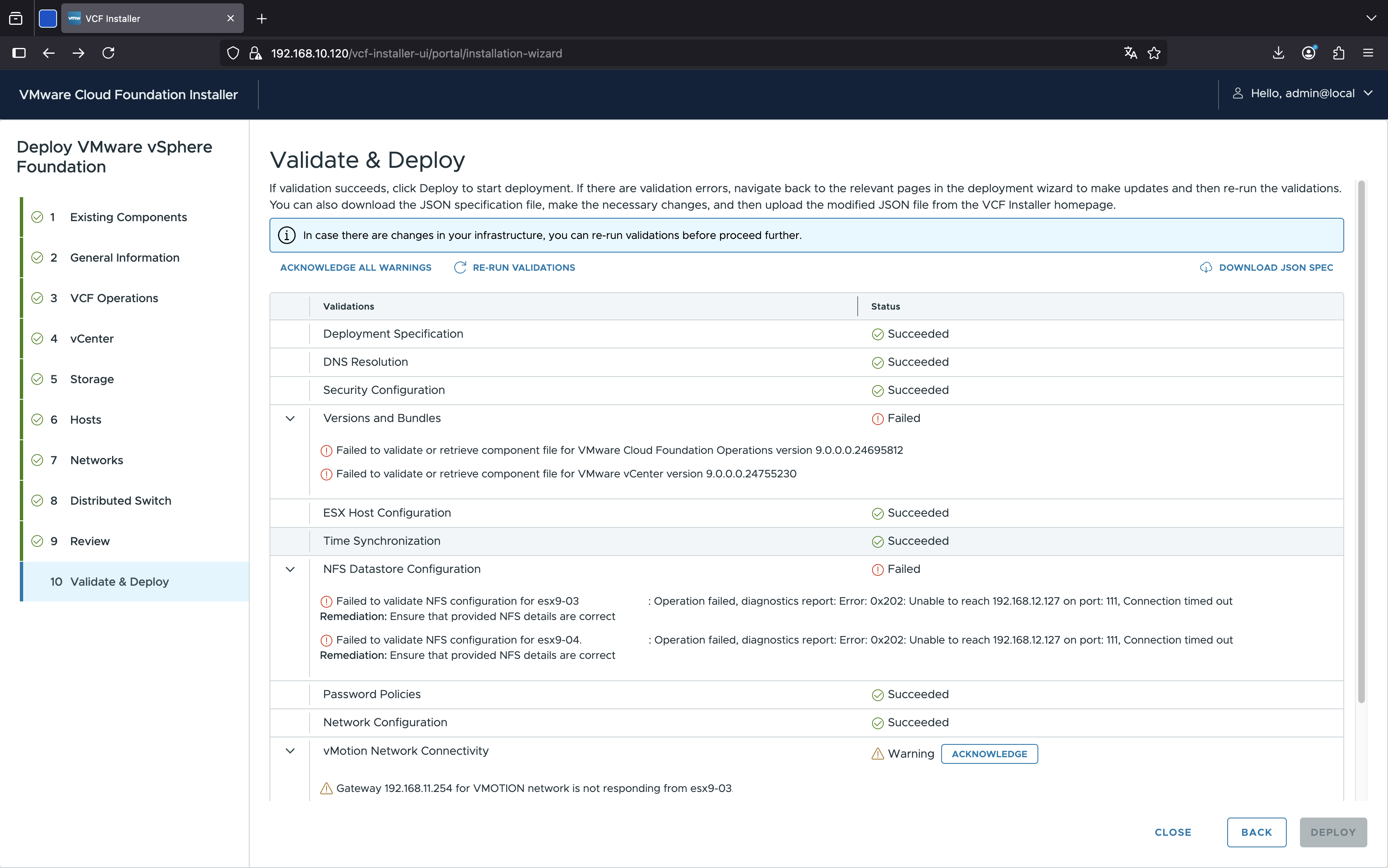
13. 적합성 검사, 배포
최종적으로 문제가 있는지 사전 검사 후 배포된다.
[참고자료]
- Deploing New VVF, VCF Docs:
https://techdocs.broadcom.com/us/en/vmware-cis/vcf/vcf-9-0-and-later/9-0/deployment/deploying-a-new-vmware-cloud-foundation-or-vmware-vsphere-foundation-private-cloud-.html - VCF Minimal Resource at Lab:
https://williamlam.com/2025/06/minimal-resources-for-deploying-vcf-9-0-in-a-lab.html
'VMware > vSphere' 카테고리의 다른 글
| VCSA-UI-Installer 화면이 나오지 않는 문제 (0) | 2025.09.02 |
|---|---|
| vCenter 업그레이드 시 배포 크기가 Large 이상만 선택 가능한 문제 (0) | 2025.07.31 |
| 동작 중인 VM 로그 확인 (vmware.log) (0) | 2025.07.17 |
| VCF, VVF 9.0 라이선스 정책 변경 (1) | 2025.07.10 |
| ESXi 디스크 CLI 수동 마운트 (1) | 2025.07.08 |